安装包命名说明见 官方 Wiki。
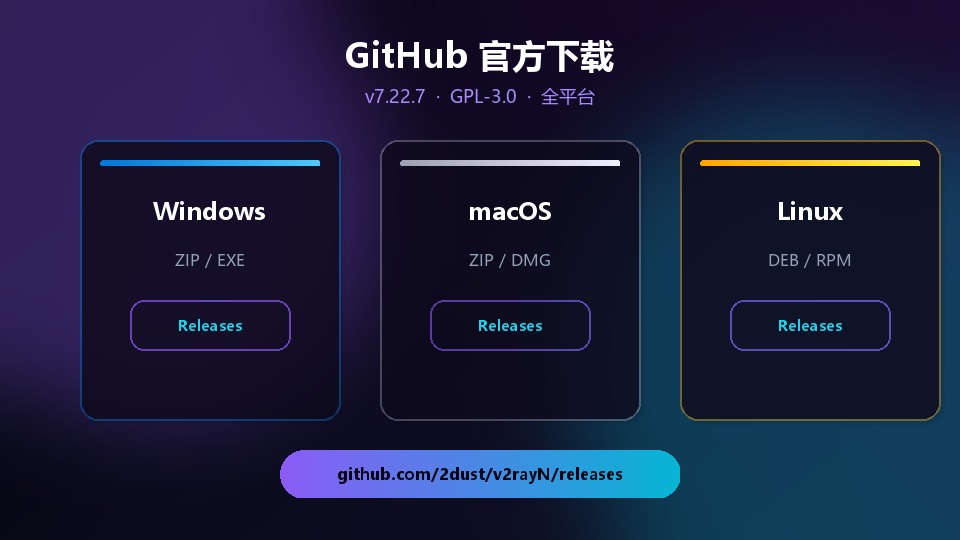
请仅从 GitHub 官方仓库 2dust/v2rayN 下载。首次启动后请「检查更新」→「Core 文件」。
Releases 页面怎么选文件?
GitHub Releases 的 Assets 列表里文件名看着乱,其实有规律。官方在 Wiki 里有完整说明,下面是我平时用的对照表——按你的系统和 CPU 架构对号入座就行。
| 你的环境 | 优先下载 | 备注 |
|---|---|---|
| Windows 10/11 64 位 | v2rayN-windows-64.zip 或 .exe | ZIP 便携,EXE 带安装向导 |
| Windows ARM 笔记本 | v2rayN-windows-arm64.zip | Surface Pro X 等机型 |
| Mac Intel | v2rayN-macos-64.zip 或 .dmg | 2020 年前 Mac 大多是这个 |
| Mac M1/M2/M3 | v2rayN-macos-arm64.zip | Apple Silicon 必须选 arm64 |
| Ubuntu / Debian | .deb 包 | sudo dpkg -i 安装 |
| Fedora / RHEL | .rpm 包 | 或用 ZIP 便携版 |
别下错:页面上有个
Source code (zip),那是源码,不是可执行程序。还有带 With-Core 后缀的包体积更大,因为内置了核心文件,网络慢时可以选这个省得首次再下 Core。ZIP 便携版 vs 安装版,怎么选?
Windows 上我两台电脑做法不一样:主力机用 ZIP,解压到 D:\Apps\v2rayN,升级时直接覆盖文件夹;另一台给家里人用的装了 EXE,图个开始菜单里有入口。
macOS 的 DMG 和 ZIP 功能没差,习惯 DMG 拖进 Applications 就用 DMG;想放 U 盘随身带就 ZIP。Linux 上如果你用 apt/dnf 管理软件,deb/rpm 省心;Arch 用户可能更习惯 AUR 或 ZIP。
便携版的好处
- 不污染系统,删文件夹就等于卸载
- 配置、订阅、geo 规则都在目录里,拷走即迁移
- 可以同时放两个版本对比(改文件夹名即可)
安装版的好处
- 自动创建快捷方式,开机自启设置方便
- 部分杀毒软件对「Program Files 里的 exe」误报少一点(不绝对)
下完之后,第一件事不是导入订阅
很多人解压完就急着粘贴订阅链接,结果连不上。正确顺序应该是:
- 1. 运行 v2rayN,菜单 → 检查更新 → Core 文件(会下 Xray、sing-box 和 geo 规则,几十 MB)
- 2. 如果 Core 下载慢,检查系统代理或 DNS;也可以稍后手动把核心文件放到
bin目录 - 3. Core 就绪后再导入订阅或节点
- 4. 路由模式选「绕过大陆」,再开系统代理
7.x 基于 .NET 8,首次启动 Windows 可能会提示安装 .NET 8 运行时(取决于你下的包是否自带 runtime)。EXE 安装版通常已捆绑,ZIP 便携版留意一下 Release 说明。
怎么确认下的是正版?
第三方「加速下载站」「绿色版」有过篡改 core 文件的案例,所以只认 GitHub 官方仓库。简单自查方法:
- 浏览器地址栏域名是
github.com,Release 发布者是 2dust - 下载后 ZIP 里有
v2rayN.exe(Windows)或可执行的v2rayN二进制,不是一堆 .cs 源码 - 首次启动后 Core 文件应从软件内更新拉取,不要从来历不明的网盘单独下 xray.exe
需要旧版本时,在 Releases 列表往下翻,每个版本都保留 Assets。降级一般是配置兼容的,但跨大版本(比如 6.x → 7.x)建议先备份 guiConfigs 目录。
更新策略:软件本体和 Core 分开看
v2rayN 界面弹更新提示,指的是客户端本体;Xray / sing-box 核心在「检查更新 → Core 文件」里单独管理。我的习惯:
- 客户端跟着 Release 走,有安全修复就升
- Core 不用每天更,节点连不上或协议不支持时再升
- geo 规则(geosite.dat)分流不准时单独更新,不用重装整个软件